Guides IPTV
IPTV qui coupe ou qui freeze : 10 solutions qui marchent vraiment

Cet article fait partie du guide : IPTV : comment ça marche et comment bien démarrer
Rien de plus frustrant qu’une image qui se fige au moment du penalty. Bonne nouvelle : dans la grande majorité des cas, une IPTV qui coupe se répare en quelques minutes, sans changer de service. Encore faut-il savoir d’où vient le problème. Commencez par le petit diagnostic ci-dessous, puis appliquez les solutions dans l’ordre : les premières règlent déjà la plupart des cas.
Résumer avec ChatGPTD’abord, trouvez d’où vient le problème
Trois questions suffisent pour savoir où chercher :
- Toutes les chaînes coupent, ou seulement certaines ? Si une seule chaîne pose problème, la cause est presque toujours du côté de cette chaîne, donc du fournisseur. Si tout coupe, regardez d’abord chez vous.
- Ça coupe à toute heure, ou surtout le soir ? Des coupures uniquement aux heures de pointe, en soirée et pendant les grands matchs, indiquent une connexion saturée chez vous ou des serveurs surchargés chez le fournisseur.
- Le problème existe-t-il sur un autre appareil ? Lancez la même chaîne sur votre smartphone, en Wi-Fi puis en 4G. Si elle est fluide en 4G mais pas en Wi-Fi, c’est votre réseau qui coince.
10 solutions pour retrouver une image fluide
1. Passez en câble Ethernet
Le Wi-Fi est la première cause de coupures : murs épais, réseaux des voisins, appareils qui se partagent la connexion. Un câble Ethernet entre la box et votre téléviseur ou votre boîtier supprime d’un coup la plupart des micro-coupures. Pour un Fire TV Stick, il existe des adaptateurs Ethernet qui se branchent sur son alimentation : nous en parlons dans notre guide pour installer l’IPTV sur un Fire TV Stick.
2. Sinon, utilisez le Wi-Fi 5 GHz
La plupart des box diffusent deux réseaux : le 2,4 GHz, qui porte loin mais qui est lent et encombré, et le 5 GHz, beaucoup plus rapide. Connectez votre téléviseur au réseau 5 GHz, souvent reconnaissable à son nom qui se termine par « 5G » ou « 5GHz ». Sur une Smart TV, ce réglage se trouve dans les paramètres réseau, comme expliqué dans notre guide pour installer l’IPTV sur une Smart TV Samsung ou LG. Si la box est loin, un répéteur ou un système Wi-Fi maillé fait une vraie différence.
3. Redémarrez la box et l’appareil
Une box allumée depuis des semaines finit par ralentir. Débranchez-la 30 secondes, rebranchez-la, puis redémarrez complètement votre téléviseur ou votre boîtier, pas seulement l’application. Prenez l’habitude de le faire avant un grand match.
4. Mesurez votre débit au bon moment
Faites un test de débit en soirée, idéalement depuis l’appareil qui affiche la télé. Comptez environ 10 Mbit/s par écran en Full HD et 25 Mbit/s en 4K, en additionnant tous les écrans allumés en même temps dans la maison, sans oublier les téléchargements et les consoles de jeu.
5. Augmentez la mémoire tampon
La plupart des applications ont un réglage de mémoire tampon, souvent appelé « buffer ». Plus il est grand, plus l’application garde d’avance : la chaîne démarre une seconde plus tard, mais elle encaisse beaucoup mieux les petites baisses de débit. C’est souvent le réglage qui change tout pendant les matchs.
6. Changez de décodeur vidéo
Les applications proposent souvent deux décodeurs : matériel (HW) et logiciel (SW). Si l’image se fige alors que le son continue, essayez l’autre. Sur les appareils anciens, certaines chaînes en HEVC (H.265) passent mieux avec le décodeur logiciel, et inversement sur les appareils récents.
7. Videz le cache et libérez de la place
Un appareil saturé ralentit tout. Sur Fire TV et Android TV, allez dans Paramètres, puis Applications, ouvrez votre application IPTV et choisissez « Vider le cache ». Gardez au moins 1 Go d’espace libre et désinstallez les applications que vous n’utilisez plus.
8. Mettez à jour l’application et le système
Les mises à jour corrigent souvent des problèmes de lecture. Vérifiez que votre application IPTV et le système de votre téléviseur ou de votre boîtier sont à jour. Si les coupures ont commencé juste après une mise à jour, essayez une autre application pour comparer : notre comparatif quelle application IPTV choisir vous aide à trouver la bonne.
9. Évitez la surchauffe et les applications en arrière-plan
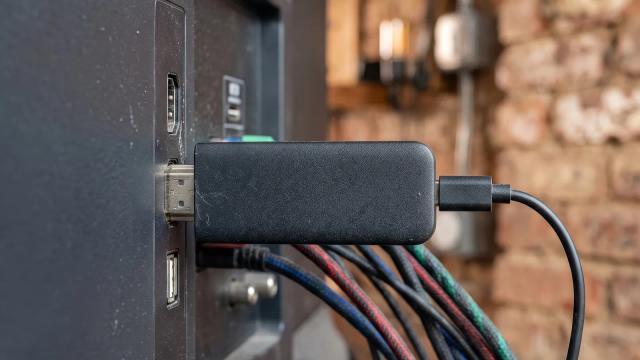
Un Fire TV Stick coincé derrière le téléviseur chauffe vite, et un appareil trop chaud ralentit. Utilisez la rallonge HDMI fournie pour l’éloigner de la dalle, et fermez les applications qui tournent en arrière-plan avant de lancer le match.
10. Choisissez une qualité adaptée à votre connexion
La même chaîne existe souvent en plusieurs qualités : HD, Full HD, 4K. Si la 4K saccade, passez en Full HD le temps du match. Chez Ayastream, la plupart des chaînes sont proposées en plusieurs qualités justement pour ça : vous gardez une image nette même quand la connexion de la maison est très sollicitée.
Et si le problème vient du fournisseur ?
Si, malgré tout cela, les coupures touchent seulement certaines chaînes, ou reviennent chaque soir à la même heure alors que votre débit est bon, les serveurs du fournisseur sont probablement saturés. Ce n’est pas quelque chose que vous pouvez régler chez vous. Signalez-le à l’assistance en précisant la chaîne, l’heure et votre appareil. Si rien ne change, il est temps de tester un autre service.
C’est pour éviter ces soirées gâchées que nous avons développé notre technologie Anti-Freeze 9.8, conçue pour limiter les coupures pendant les matchs en direct. Le mieux reste de le vérifier par vous-même : notre essai IPTV gratuit dure jusqu’à 24 heures, assez pour le lancer un soir de match sur votre propre téléviseur. Et si vous êtes convaincu, l’abonnement annuel vous couvre pour toute la saison au prix mensuel le plus bas.
Questions fréquentes
Pourquoi mon IPTV coupe seulement pendant les matchs ?
Parce que c’est le moment où tout le monde regarde en même temps : votre réseau domestique est plus chargé et les serveurs reçoivent le plus de connexions. Mesurez votre débit à ce moment-là et privilégiez une connexion en câble Ethernet.
Quelle différence entre buffering et freeze ?
Le buffering, c’est l’image qui s’arrête avec un cercle de chargement : l’application attend des données. Le freeze, c’est l’image figée alors que le son continue parfois : c’est souvent un problème de décodage, qui se règle en changeant de décodeur dans l’application.
Le Wi-Fi suffit-il pour regarder l’IPTV en 4K ?
Oui, s’il est rapide et stable, idéalement en 5 GHz et près de la box. Pour la 4K en direct pendant les grands matchs, le câble Ethernet reste la solution la plus sûre.
Changer d’application peut-il régler les coupures ?
Parfois, oui. Certaines applications gèrent mieux la mémoire tampon ou le décodage sur un appareil donné. Si les coupures persistent sur toutes les applications et tous les appareils, le problème vient de la connexion ou du fournisseur.