Smart TV et appareils
Installer l’IPTV sur un Fire TV Stick en 5 étapes
Cet article fait partie du guide : IPTV : comment ça marche et comment bien démarrer
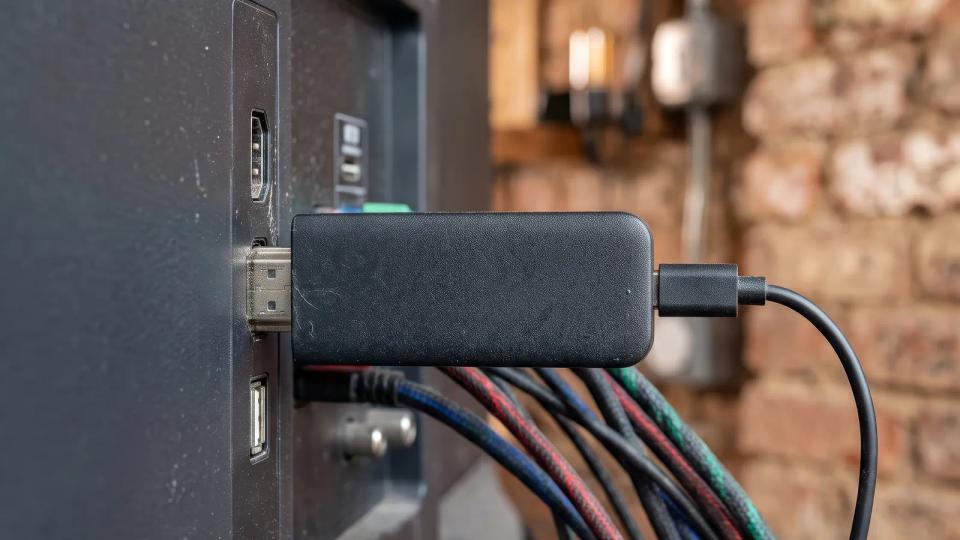
Le Fire TV Stick est l’un des moyens les plus simples et les moins chers de regarder l’IPTV sur n’importe quel téléviseur équipé d’un port HDMI. Comptez un quart d’heure entre le déballage et votre première chaîne. Voici comment faire, étape par étape, avec les réglages qui évitent les coupures.
Résumer avec ChatGPTCe qu’il vous faut
- Un Fire TV Stick branché sur votre téléviseur et connecté à internet. Un modèle 4K récent est plus rapide, mais un modèle HD suffit pour la HD et le Full HD.
- Un compte Amazon, demandé lors de la première configuration.
- Vos identifiants IPTV, sous forme de liste M3U ou de codes Xtream. Pas encore d’accès ? Notre essai IPTV gratuit vous les envoie par e-mail en quelques minutes, sans carte bancaire.
Étape 1 : cherchez d’abord dans l’Appstore
Certaines applications IPTV, comme IPTV Smarters Pro selon les périodes, sont disponibles directement dans l’Appstore d’Amazon. Sur l’écran d’accueil, ouvrez la loupe, tapez le nom de l’application, puis choisissez « Télécharger ». Si vous la trouvez, passez directement à l’étape 4 : c’est la méthode la plus simple et la plus sûre.
Étape 2 : autorisez les applications d’autres sources
Si l’application voulue n’est pas dans l’Appstore, c’est souvent le cas de TiviMate, vous pouvez l’installer avec l’application Downloader :
- Allez dans Paramètres > Mon Fire TV > Options pour les développeurs.
- Si ce menu n’apparaît pas, ouvrez Paramètres > Mon Fire TV > À propos et cliquez sept fois sur le nom de votre appareil. Un message confirme que les options pour les développeurs sont activées.
- Installez l’application gratuite Downloader depuis l’Appstore.
- Dans les options pour les développeurs, ouvrez Installer des applications inconnues et activez l’autorisation pour Downloader uniquement.
Étape 3 : installez l’application avec Downloader
Ouvrez Downloader et saisissez l’adresse de téléchargement indiquée sur le site officiel de l’éditeur de l’application, puis lancez l’installation. Une fois l’application installée, supprimez le fichier téléchargé pour libérer de la place, et désactivez à nouveau l’autorisation pour Downloader.
Ne saisissez jamais un code ou un lien trouvé sur un forum ou dans une vidéo : seule la page officielle de l’éditeur est sûre.
Étape 4 : ajoutez vos identifiants
Ouvrez l’application et choisissez la connexion Xtream si elle est proposée : saisissez l’adresse du serveur, le nom d’utilisateur et le mot de passe exactement comme vous les avez reçus. Sinon, collez votre lien M3U. Vous hésitez ? Notre article liste M3U ou codes Xtream : quelle différence vous aide à choisir.
Astuce : l’application Amazon Fire TV sur votre smartphone sert de clavier. C’est beaucoup plus rapide pour taper une adresse de serveur qu’avec la télécommande.
Étape 5 : les réglages pour une image fluide
- Connectez le Fire TV en câble Ethernet avec un adaptateur, ou au réseau Wi-Fi 5 GHz de votre box.
- Dans l’application, augmentez la mémoire tampon et, si l’image saccade, changez de décodeur (matériel ou logiciel).
- Branchez le Fire TV avec la rallonge HDMI fournie, pour qu’il chauffe moins derrière le téléviseur.
- Redémarrez-le de temps en temps : Paramètres > Mon Fire TV > Redémarrer.
Si des coupures persistent, notre guide IPTV qui coupe ou qui freeze : 10 solutions passe en revue toutes les causes possibles.
Les erreurs les plus fréquentes
- « Application non installée » : l’espace de stockage est plein, ou une ancienne version de l’application est déjà installée. Libérez de la place, désinstallez l’ancienne version et recommencez.
- Le menu des options pour les développeurs est introuvable : cliquez sept fois sur le nom de l’appareil dans À propos.
- Downloader n’arrive pas à télécharger : vérifiez l’adresse saisie, caractère par caractère.
- L’application se ferme toute seule : videz son cache dans Paramètres > Applications, puis redémarrez le Fire TV.
Prêt à regarder ?
Le Fire TV Stick est compatible avec tout ce que propose Ayastream : les chaînes en direct, les films et séries, le guide des programmes et la qualité jusqu’à 4K selon votre modèle et votre connexion. Commencez par l’essai IPTV gratuit, puis choisissez votre formule sur la page des tarifs. Pour toute l’année, l’abonnement annuel revient au prix mensuel le plus bas, avec 30 jours offerts.
Questions fréquentes
Quelle application IPTV installer sur Fire TV Stick ?
TiviMate est la plus appréciée pour la télévision en direct, IPTV Smarters Pro pour ceux qui regardent aussi beaucoup de films et de séries. Les deux fonctionnent avec les identifiants M3U et Xtream.
Faut-il un Fire TV Stick 4K pour l’IPTV ?
Non, un modèle HD suffit pour regarder en HD et en Full HD. Pour profiter de la 4K, il faut un modèle 4K et un téléviseur compatible.
Est-ce risqué d’autoriser les applications inconnues ?
Le risque vient des fichiers téléchargés, pas du réglage lui-même. Installez uniquement depuis la page officielle de l’éditeur, puis désactivez l’autorisation une fois l’application installée.
Le Fire TV Stick fonctionne-t-il sur un vieux téléviseur ?
Oui, du moment que le téléviseur a un port HDMI. C’est même la meilleure façon de donner une seconde vie à un téléviseur dont la boutique d’applications est trop limitée.