Smart TV et appareils
Installer l’IPTV sur une Smart TV Samsung ou LG : le guide pas à pas
Cet article fait partie du guide : IPTV : comment ça marche et comment bien démarrer
Bonne nouvelle : sur une Smart TV récente, vous n’avez besoin d’aucun boîtier en plus pour regarder l’IPTV. Il suffit d’une application et de vos identifiants. Le seul piège : Samsung et LG utilisent chacun leur propre système, et les applications proposées ne sont pas les mêmes d’une marque à l’autre, ni même d’un modèle à l’autre. Voici la marche à suivre, en dix minutes.
Résumer avec ChatGPTAvant de commencer
- Votre téléviseur est connecté à internet, idéalement en câble Ethernet.
- Vous connaissez son système : Tizen pour Samsung, webOS pour LG.
- Vous avez vos identifiants, sous forme de liste M3U ou de codes Xtream. Pas encore d’accès ? Demandez un essai IPTV gratuit : vous recevez vos identifiants par e-mail en quelques minutes, sans carte bancaire.
À savoir : contrairement aux boîtiers Android, les téléviseurs Samsung et LG n’acceptent pas les fichiers APK. Seules les applications de leur boutique officielle peuvent être installées.
Sur une Smart TV Samsung (Tizen)
- Appuyez sur la touche Accueil de la télécommande et ouvrez Apps.
- Cherchez l’application avec la loupe : IPTV Smarters Pro, IBO Player, Hot Player ou Smart IPTV, selon ce que la boutique propose pour votre modèle.
- Installez-la, puis ouvrez-la.
- Ajoutez vos identifiants. Choisissez la connexion Xtream si elle est proposée, puis saisissez l’adresse du serveur, le nom d’utilisateur et le mot de passe.
- Patientez pendant le chargement des chaînes et du guide des programmes. La première fois, cela peut prendre une ou deux minutes.
Sur une Smart TV LG (webOS)
- Ouvrez la boutique d’applications depuis le menu Accueil : LG Content Store, ou simplement « Applications » sur les modèles récents.
- Recherchez l’application : IPTV Smarters Pro, IBO Player, Hot Player ou SS IPTV.
- Installez-la, ouvrez-la, puis ajoutez vos identifiants de la même façon que sur Samsung.
Les applications activées par adresse MAC
IBO Player, Hot Player ou Smart IPTV affichent à leur ouverture une adresse MAC, une suite de 12 caractères du type 00:1A:2B:3C:4D:5E, parfois accompagnée d’une clé d’appareil. Avec ces applications, la liste ne se saisit pas sur le téléviseur : on l’ajoute depuis le site de l’application, en indiquant cette adresse MAC puis le lien M3U ou les codes Xtream. Grand avantage : plus besoin de taper un long lien avec la télécommande.
Si vous choisissez Hot Player avec l’abonnement IPTV annuel Ayastream, la version Premium ne vous coûte rien : envoyez-nous l’adresse MAC affichée par l’application et nous l’activons pour 12 mois.
Ça ne marche pas ? Les solutions les plus courantes
- L’application est introuvable dans la boutique : elle n’est pas proposée pour votre modèle ou dans votre pays. Essayez-en une autre de la liste, ou passez par un Fire TV Stick (voir plus bas).
- Le message « identifiants incorrects » s’affiche : vérifiez l’adresse du serveur, avec http:// et le port s’il y en a un, ainsi que les majuscules et les espaces.
- Les chaînes se chargent mais coupent : suivez notre guide IPTV qui coupe ou qui freeze : 10 solutions.
- Le guide des programmes reste vide : laissez l’application ouverte quelques minutes, puis relancez-la. Vérifiez aussi le fuseau horaire dans ses réglages.
- L’image saccade en 4K : passez la chaîne en Full HD et branchez le téléviseur en Ethernet.
Téléviseur trop ancien ? Le plan B
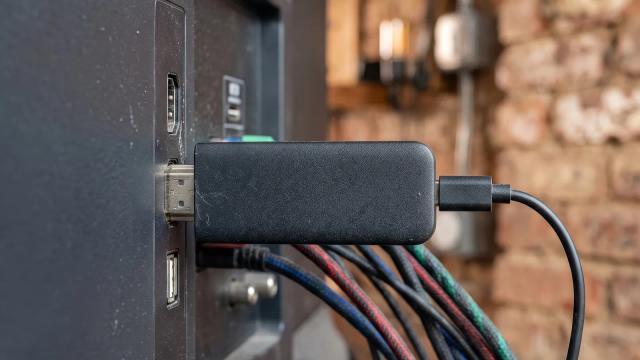
Sur les modèles de plus de cinq ou six ans, la boutique propose peu d’applications et le processeur peine avec la HD et la 4K. Un Fire TV Stick branché en HDMI coûte bien moins cher qu’un nouveau téléviseur et donne accès à toutes les applications IPTV. Suivez notre guide pour installer l’IPTV sur un Fire TV Stick, et notre comparatif pour savoir quelle application IPTV choisir.
Vérifiez la qualité sur votre propre téléviseur
Une fois l’application installée, le plus simple pour juger la qualité de l’image et la stabilité sur votre téléviseur est de lancer notre essai gratuit jusqu’à 24 h, de préférence un soir de match. Si vous avez plusieurs télés dans la maison, le nombre d’écrans se choisit ensuite sur notre page des tarifs.
Questions fréquentes
Quelle est la meilleure application IPTV pour une Smart TV Samsung ?
IPTV Smarters Pro est la plus simple si elle est disponible pour votre modèle. Sinon, IBO Player et Hot Player fonctionnent très bien et s’activent avec l’adresse MAC du téléviseur.
Peut-on installer un APK sur une Smart TV Samsung ou LG ?
Non. Ces téléviseurs n’utilisent pas Android : seules les applications de leur boutique officielle peuvent être installées. Pour plus de choix, branchez un Fire TV Stick ou une box Android TV.
Où trouver l’adresse MAC de mon téléviseur ?
Les applications comme IBO Player ou Hot Player l’affichent dès leur ouverture. Utilisez de préférence celle que l’application affiche, car elle peut être différente de l’adresse indiquée dans les paramètres réseau du téléviseur.
Faut-il un téléviseur 4K pour l’IPTV ?
Non. Un téléviseur HD ou Full HD suffit. La 4K n’est utile que si votre téléviseur et votre connexion la permettent.